出門開台,讓場景跟著訊號走。
戶外直播的網路難免忽強忽弱。先在 OBS 準備正常、低畫質與斷線場景,再讓 NOALBS 依串流的位元率或 RTT 條件切換;訊號恢復時,也會切回正常場景。
noalbs-gui 將原本要編輯設定檔、用終端機操作的流程,整理成桌面視窗。OBS 連線、伺服器與切換門檻用表單設定,執行紀錄則集中在「執行日誌」頁面。
開始前,先準備這些
- 已安裝 OBS Studio,並開啟 OBS WebSocket 伺服器。
- 接收直播訊號的串流伺服器,以及它的狀態查詢網址或金鑰,例如 BELABOX、NGINX、MediaMTX。
- 在 OBS 建好要切換的場景,記下完全相同的名稱。
這個工具管理 NOALBS 的設定與執行。串流接收伺服器仍需另外準備。
先認識中文操作介面
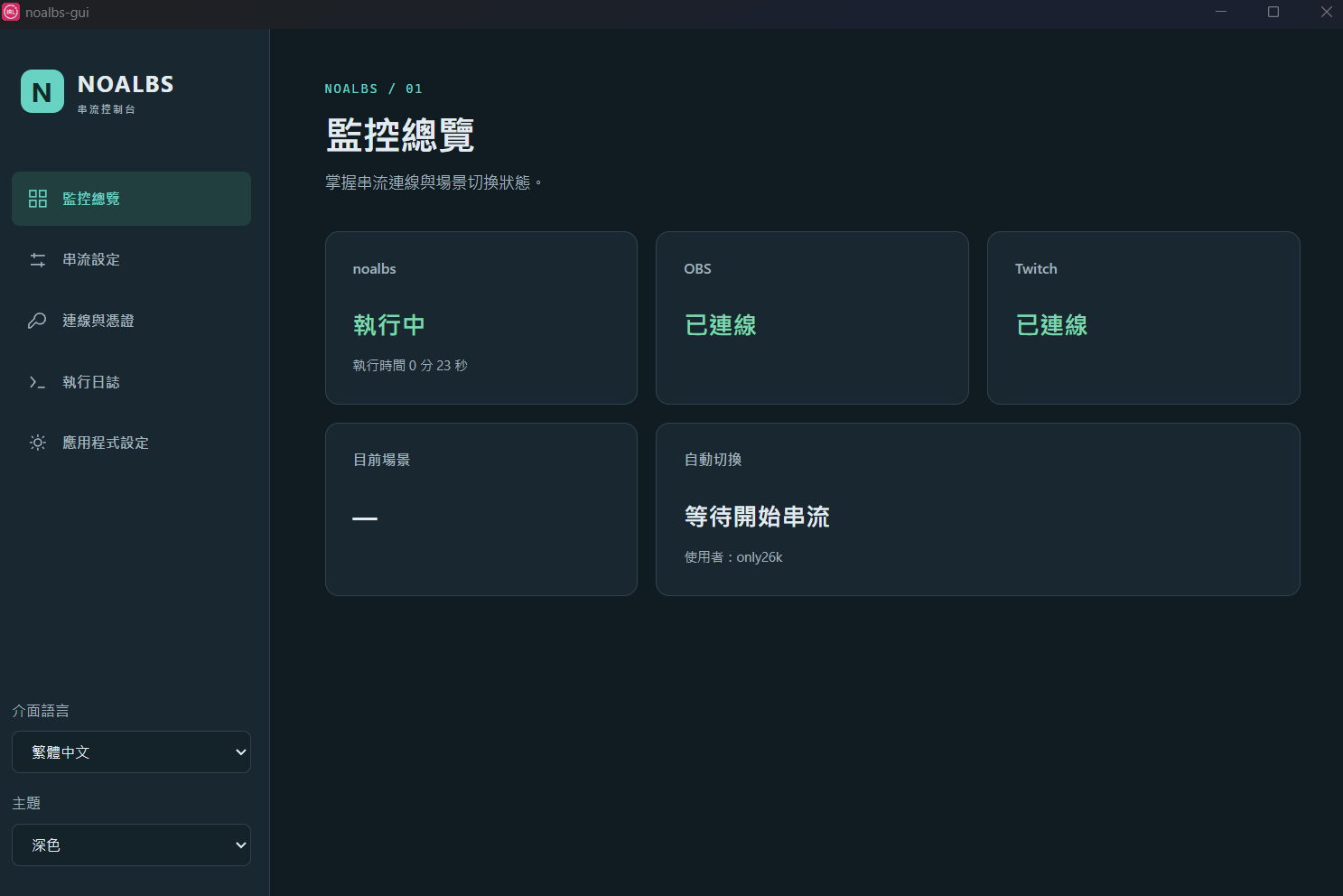 繁體中文監控總覽。連線與執行狀態為截圖當時的內容。
左下角「介面語言」選「繁體中文」,即可對照以下教學。介面語言不會更改 OBS 場景名稱、憑證或原始日誌內容。
第一次使用,照這樣設定
下載對應平台的版本
Windows 下載 ZIP 並解壓縮;macOS 依晶片選 Apple Silicon 或 Intel;Linux 使用 AppImage。請將程式放在可寫入的資料夾,設定會保存在程式旁的 noalbsgui-data。
取得 NOALBS 核心
開啟「應用程式設定」,按「下載最新版」取得官方 NOALBS 主程式。已有主程式檔案時,也能改用「手動選擇」指定位置。
連接 OBS 與串流伺服器
在「串流設定」填入 OBS 主機、連接埠和 WebSocket 密碼。接著在「串流伺服器」按「新增串流伺服器」,依類型填入狀態網址與必要資訊。
設定切換條件與場景
在「串流設定」設定切換條件的位元率或 RTT 門檻,並在「切換場景」填入正常、低畫質與斷線場景名稱。名稱需與 OBS 完全一致,切換介面語言不會替你翻譯場景名稱。
儲存、啟動,再確認狀態
按「儲存」,再到「應用程式設定」按「啟動」。回到「監控總覽」查看連線、目前場景與自動切換狀態。若執行期間更改設定,依提示「重新啟動」後套用。
開台前,先試一次切換
確認正常訊號時停在預期場景,再測試訊號變弱或斷線時的切換。遇到連線問題,可到「執行日誌」查看紀錄。
需要聊天室指令時,再設定 Twitch/Kick 頻道與權限;Twitch 機器人的帳號和 OAuth Token 請到「連線與憑證」填寫,再按「儲存憑證」;這裡與「串流設定」分開儲存。
下載前可能想問
能直接看到即時位元率曲線嗎?
目前介面顯示執行與連線狀態、目前場景及紀錄,不提供即時位元率曲線。
需要安裝嗎?原本的設定會被覆蓋嗎?
這是可攜式應用程式,解壓縮即可使用。自動下載核心時會放入初始設定檔,已存在的設定不會被覆寫。
這是 NOALBS 官方工具嗎?
noalbs-gui 是獨立的非官方圖形介面,會執行 NOALBS 官方發布的核心,並非 NOALBS 專案所屬產品。
第一次開啟被系統提醒怎麼辦?
目前版本未簽署,Windows 或 macOS 可能顯示提示。請先確認檔案來自本頁連結的 GitHub Release,並參考專案 README 的平台啟動說明。
另一個免費開源工具 → OBS 即時語音翻譯