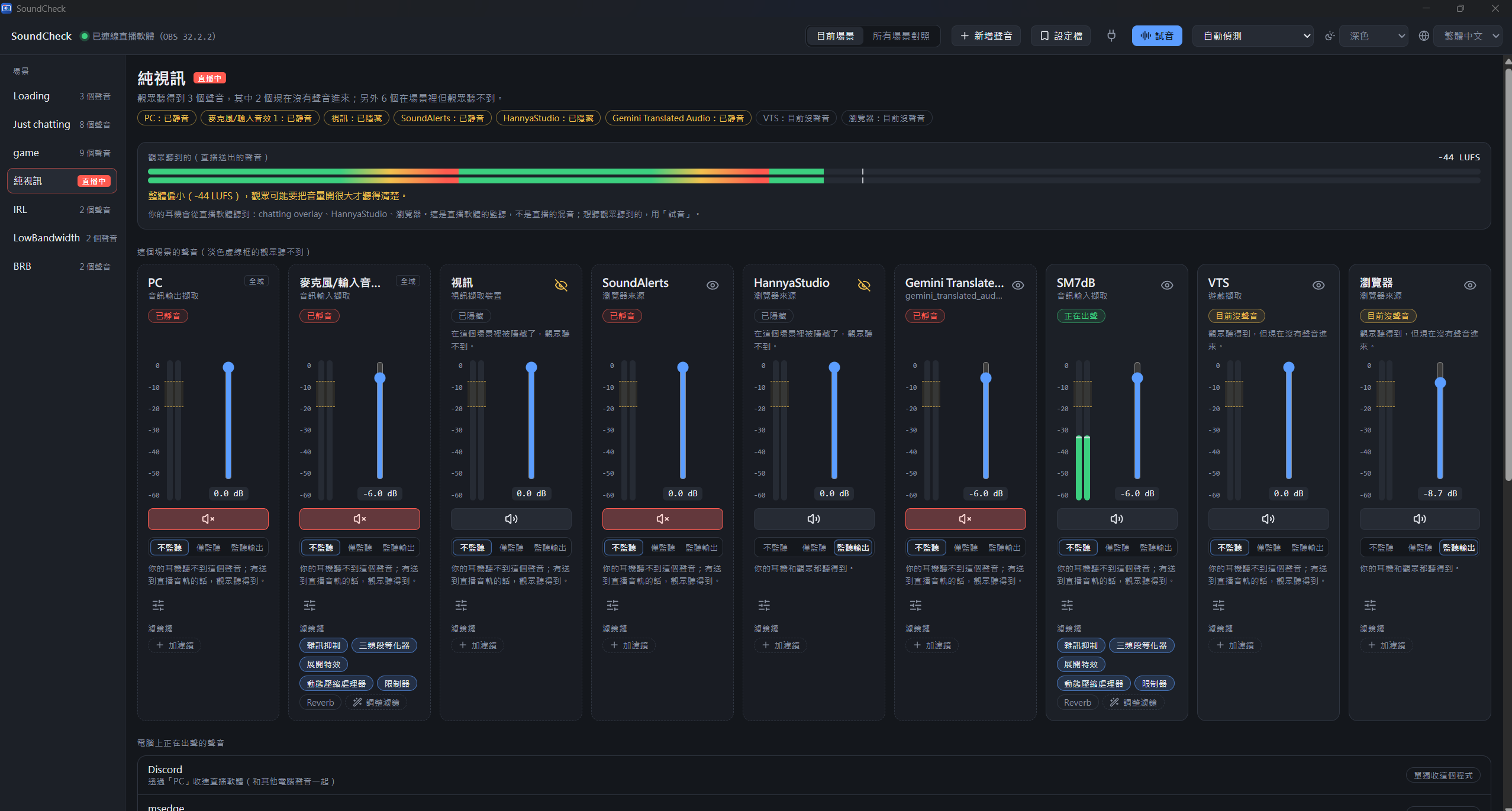
耳機有聲音,觀眾也聽得到嗎?
監聽和直播輸出不一定相同。有的來源只送到耳機,有的被靜音,或沒有勾選直播音軌。SoundCheck 把來源狀態寫成白話,方便找到「自己聽得到,觀眾卻聽不到」的原因。
裝好隨附外掛後,就能查看直播混音的音量與響度,也能先錄一小段再回放。想改善背景雜音、忽大忽小或爆音時,濾鏡精靈會從遇到的問題開始引導。
人聲怎麼調?先錄一段平常說話的聲音。
聲音有點悶、齒音太明顯,或講話忽大忽小,卻不知道該從哪個濾鏡下手?「自動調整人聲」會分析一段錄音,依你的聲線、音量和背景噪音,提出等化、壓縮與音量調整,並用白話說明每一項改動。
它會視錄音狀況減少低頻轟聲、修整悶聲或齒音,讓說話音量更平均,再用限制器控制突然變大的聲音。設定會依分析結果而不同,可以先聽過再決定要不要保留。
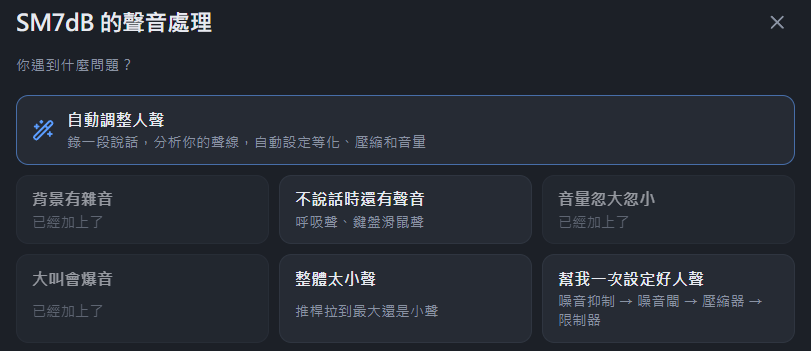 在麥克風來源的聲音處理中,選擇「自動調整人聲」。點圖可放大。
選好麥克風,錄一段自然說話
開啟該來源的聲音處理,選「自動調整人聲」,依畫面提示錄約 15–20 秒。保持平常直播時的距離和音量,說一段完整的話,讓分析有足夠的人聲可用。
看懂它準備改什麼
分析完成後,畫面會逐項說明調整原因,例如減少哪一段低頻、處理齒音,或讓音量更平均。如果錄音太小聲、爆音或有效說話時間不足,先依提示改善,再重新錄製。
用耳機比較「原本」與「調整後」
切換兩種效果,配合「用耳機監聽」聽聽差異。選「調整後」會暫時加上濾鏡供試聽;建議在開播前操作,並戴上耳機,避免喇叭聲又被麥克風收進去。
滿意再按「套用」
按「套用」才會保留這次調整。還沒套用就關閉視窗,或按「重錄」,都會恢復原本的濾鏡。覺得聲音不適合自己,就換一段錄音再試。
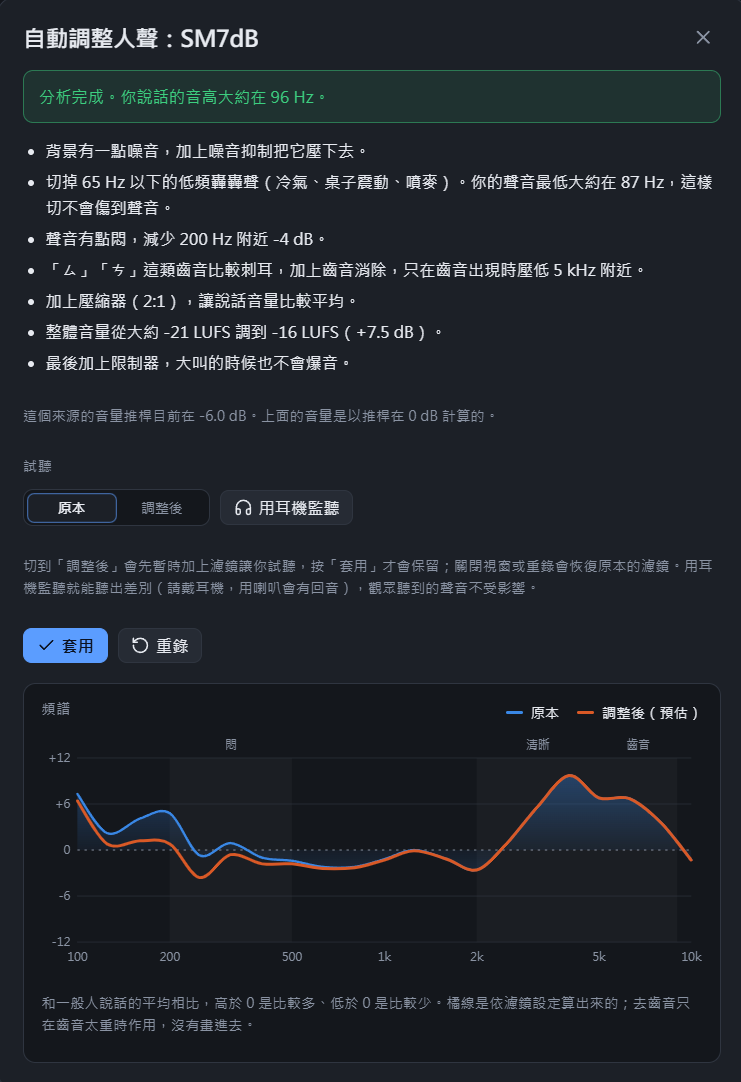 實際分析結果示例。音高、頻率和音量數值取決於這次錄音,並非每支麥克風都套用同一組設定;下方橘線是調整後的估計曲線,齒音消除的即時作用不會畫在圖上。
請先更新 SoundCheck 與隨附外掛。自動調整人聲在 OBS 需要外掛 0.5.0 以上,Streamlabs 需要 0.5.1 以上;外掛版本與 SoundCheck 本身的版本號不同。
開始前,先準備這些
- 與 SoundCheck 在同一台電腦上的 OBS Studio 或 Streamlabs Desktop。
- 使用 OBS 時,需 OBS Studio 28 以上並啟用內建 WebSocket 伺服器。外掛相容性仍需依實際版本確認。
- 已設定好的麥克風、遊戲或桌面音訊來源。
正式版提供 Windows x64 與 macOS Universal 安裝檔。從上方下載區選擇平台,Windows 可選 EXE 或 MSI;Mac 建議選 DMG,適用 Apple Silicon 與 Intel。
連上直播軟體,試聽一段混音
下載並安裝 SoundCheck
Windows 開啟下載的 EXE 或 MSI,依安裝程式完成設定。macOS 開啟 DMG,將 SoundCheck 拖到「應用程式」。安裝檔已包含試音用的外掛,連線後再由程式引導安裝。
開啟直播軟體
OBS 使用者先到「工具 → WebSocket 伺服器設定」啟用伺服器。SoundCheck 會嘗試讀取本機連接埠與密碼;讀不到時再依畫面引導設定。Streamlabs 使用本機 API 連線。
確認連線的軟體
右上角可選自動偵測、OBS 或 Streamlabs。兩個都開啟時,自動偵測優先連到 OBS;連不上時,畫面會依原因提供操作步驟。
安裝試音用的外掛
按右上角「安裝外掛」。OBS 使用者先結束直播、儲存設定並關閉 OBS,安裝後依提示重新開啟。Streamlabs 首次安裝可立即載入;更新外掛時則需先關閉 Streamlabs。
錄一段,再聽回放
試音預設錄製 10 秒,最長 15 秒,也可提前停止。錄製時會擷取直播音軌的混音;結束後在 SoundCheck 回放,確認聲音比例。
調整聲音,保存設定
依需要調整音量、靜音、監聽和濾鏡,再錄一次比較。可將整套聲音設定存成設定檔,供之後載入。
試音錄製期間,直播聲音照常送出;回放期間,觀眾會暫時聽不到聲音,回放結束後才恢復。建議先在開播前完成試音。
不同平台,可用功能有差別
Windows 是主要測試平台,系統聲音偵測與應用程式音訊擷取目前也只支援 Windows。macOS 提供 Universal 安裝檔;Linux 使用者需從原始碼建置,目前沒有現成安裝檔。
OBS 和 Streamlabs 的功能不完全相同,介面會依可用能力顯示控制項。例如 Streamlabs 不提供左右聲道平衡,部分音量表需安裝專用外掛。
手動連接另一台電腦的 OBS 時,可用混音器、濾鏡精靈與設定檔;試音、直播輸出音量表和系統聲音偵測等功能則限本機使用。
使用前可能想問
每個場景可以各自保存不同音量嗎?
同一個音訊來源跨場景使用時,OBS 的音量與濾鏡設定仍然共用。SoundCheck 會標示來源在目前場景的狀態,不會把同一個來源拆成每個場景各自的音量。
不用外掛,也能調整聲音嗎?
連上直播軟體後,可使用它提供的音量、靜音、監聽與濾鏡等控制。試音與實況輸出音量表需要外掛接出真正的直播混音。
試音回放中斷線,會一直沒有聲音嗎?
外掛有心跳逾時自動還原機制。但專案仍記錄一項已知風險:OBS 若在暫停期間儲存場景集合並緊接著當掉,下次啟動可能需要重新檢查直播音軌勾選。
安裝時出現「未知的發行者」或無法直接開啟?
目前 Windows 安裝檔尚未簽章,macOS 版本也尚未公證,因此首次啟動可能出現系統提示。請先確認檔案來自本頁連結的官方 GitHub Release;Windows 可依發布說明選「其他資訊 → 仍要執行」,macOS 則在「應用程式」對 SoundCheck 按右鍵,選擇「打開」。
現在可以在哪裡下載?
在本頁上方選擇下載平台,再按「下載所選版本」。版號與安裝檔會自動跟隨 GitHub 最新正式版;若暫時無法取得資訊,可直接前往 GitHub 發布頁下載。
← 回到免費開源工具總覽